
Техническая страница
Подключение OZON API, настройка оборудования и устранение проблем — всё в одном месте
Подключение OZON Seller API (выпуск ключа)
Для работы MODROB нужен доступ к API вашего магазина OZON. Ключ выпускается в личном кабинете продавца и занимает 2–3 минуты. Мы используем минимальный безопасный набор из 7 ролей — без лишних прав к вашему магазину.
Пошаговая инструкция:
Откройте личный кабинет продавца seller.ozon.ru и перейдите: Настройки → API интеграции → Seller API
Скопируйте Client ID — числовой идентификатор в верхней части страницы (кнопка с «глазом» показывает значение полностью)
Нажмите «Сгенерировать ключ» и укажите название — например, MODROB
В списке ролей отметьте ровно 7 ролей из таблицы ниже (не больше и не меньше)
Создайте ключ и скопируйте API Key (длинный UUID-код)
Вставьте Client ID и API Key в MODROB — мастер подключения предложит это при первом входе
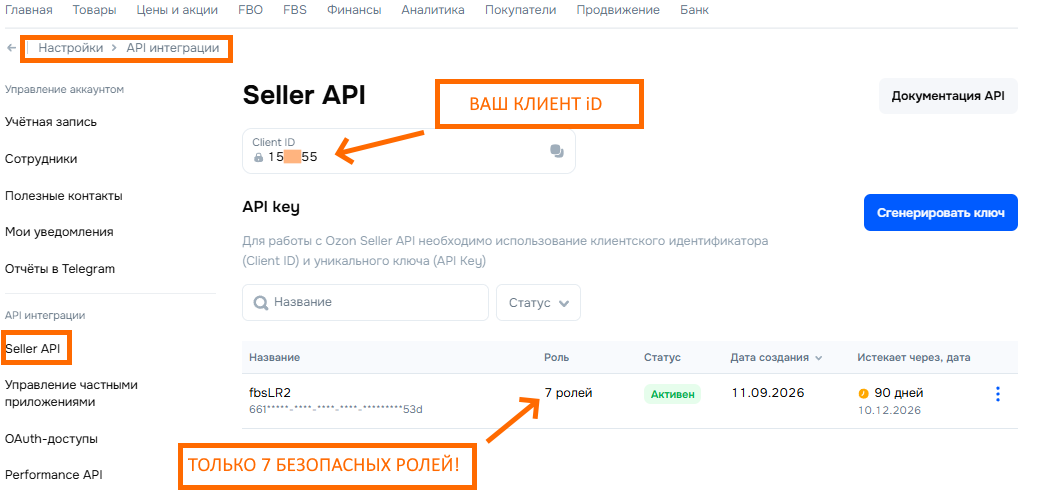
Какие роли выбирать (7 ролей):
| Роль | Что позволяет | Когда нужна |
|---|---|---|
| Cancelation read-only | Позволяет получать информацию об отменах | Всегда |
| Company | Позволяет получать информацию по личному кабинету продавца | Всегда |
| Product read-only | Позволяет получать информацию о товарах | Всегда |
| Posting FBS | Позволяет получать информацию и управлять постингами в схеме FBS, включая передачу кодов маркировки «Честный ЗНАК» | Всегда |
| Warehouse | Позволяет получить информацию по складам | Всегда |
| Stocks | Позволяет получать информацию об остатках товаров и передавать/обновлять остатки на FBS-складах | Если меняете количество остатков в разделе «Товары» |
| Report | Позволяет получать отчёты | Если пользуетесь разделом «Аналитика продаж FBS/FBO» |
Роли Stocks и Report — по желанию: первая нужна, если вы меняете остатки товаров в разделе «Товары», вторая — если пользуетесь аналитикой продаж FBS/FBO.
Используете раздел «Возвраты» в MODROB?
Тогда добавьте к ключу ещё роль Returns — без неё раздел возвратов не сможет загружать данные из OZON.
Безопасность
API-ключ — это доступ к вашему магазину. Не отправляйте его в открытых чатах и не показывайте на скриншотах. Сотрудники MODROB никогда не запрашивают ваш ключ в переписке — он вводится только вами в личном кабинете MODROB.
Срок действия ключа
В кабинете OZON для каждого ключа видна дата окончания. Когда срок подходит к концу — выпустите новый ключ и обновите его в настройках MODROB, иначе синхронизация заказов остановится.
Честный ЗНАК в заказах FBS
«Честный ЗНАК» — национальная система цифровой маркировки товаров. Если товар подлежит обязательной маркировке, на его упаковке есть код DataMatrix (код маркировки, КМ), и при сборке FBS-заказа продавец обязан передать этот код в OZON. MODROB делает это автоматически в момент завершения сборки: вы просто сканируете коды, остальное сервис берёт на себя.
# Структура кода маркировки DataMatrix (упрощённо)
01 4641234567890 — GTIN: код товара
21 XYZ1234567 — серийный номер экземпляра
91 EE05 — ключ проверки
92 dFy7… — криптохвост (контрольная подпись)
группы разделяются ASCII-символом GS (0x1D)
Как это работает в MODROB:
Включите переключатель «Работаю с Честным знаком» в настройках магазина (Настройки → Магазин).
Заказ с маркируемым товаром OZON присылает с признаком «обязательная маркировка». MODROB отмечает такой заказ бейджем «ЧЗ» и подсказывает, сколько кодов нужно отсканировать.
При завершении сборки отсканируйте код DataMatrix с упаковки: 2D-сканер, камера телефона или ручной ввод. MODROB не даст внести дубликат или кодов больше, чем товара в заказе.
MODROB передаёт коды в OZON через API. OZON проверяет каждый код в системе «Честный ЗНАК» — если код в обороте и соответствует товару, заказ собирается и печатается этикетка. Если проверка не пройдена, MODROB покажет ошибку с кодами OZON.
Методы OZON API, которые MODROB использует для маркировки:
| Этап | Метод | Назначение |
|---|---|---|
| Слоты под коды | /v6/fbs/posting/product/exemplar/create-or-get | Создаёт (или возвращает) слоты экземпляров по товарам заказа — сколько единиц, столько и слотов |
| Передача кодов | /v6/fbs/posting/product/exemplar/set | Отправляет коды маркировки — OZON проверяет их в «Честном ЗНАКе» |
| Статус проверки | /v5/fbs/posting/product/exemplar/status | Результат проверки: ship_available — сборка доступна, failed — код отклонён (с ошибками) |
| Сборка заказа | /v4/posting/fbs/ship | Завершает сборку после успешной проверки, печатается этикетка |
Что нужно продавцу:
- Переключатель «Работаю с Честным знаком» в настройках магазина MODROB (Настройки → Магазин)
- 2D-сканер штрихкодов по USB (работает как клавиатура) — или камера телефона / ручной ввод
- Роль «Posting FBS» в ключе OZON API — уже входит в 7 ролей из раздела выше, ничего добавлять не нужно
- Отдельная интеграция с ГИС МТ («Честный ЗНАК») не требуется — проверку кодов выполняет OZON
Как MODROB понимает, что товар маркируемый?
Категорию определяет сам OZON: для товаров с обязательной маркировкой в требованиях отправления (products_requiring_mandatory_mark) приходит перечень SKU, для которых нужен код. MODROB читает эти требования прямо из заказа и показывает блок сканирования только там, где он действительно нужен. Для немаркируемых товаров процесс сборки не меняется.
Полное руководство по «Честному знаку» в MODROB
Структура кода DataMatrix, сценарии сканирования, GS-разделитель и настройка сканера, таблица ошибок OZON с решениями, частые вопросы — в разделе документации.
Необходимое оборудование
Термопринтер для этикеток
Термопринтер — необходим для автоматической печати транспортных этикеток OZON. Обычный офисный принтер не подойдёт.
- Обязательная поддержка печати по сети TCP/IP (порт 9100)
- Ширина этикетки: 58мм или 80мм
- Рекомендуемые модели: Xprinter XP-350B (~3000 ₽), Xprinter XP-350II, Godex G500 (~5000 ₽), TSC TE210
- Принтер должен быть в одной локальной сети с вашим компьютером (или с компьютером, где установлен MODROB агент)
- Узнайте IP-адрес принтера: обычно в меню принтера (кнопка «Feed» на 3 секунды) или через утилиту производителя
Как подключить принтер в MODROB:
- Настройки (шестерёнка в шапке) → вкладка «Принтер»
- Нажмите «Добавить принтер»
- Укажите: название (любое), IP-адрес принтера, порт (по умолчанию 9100)
- Нажмите «Сохранить» — принтер появится в списке
- Нажмите «По умолчанию» рядом с нужным принтером (если их несколько)
IP-камера (видеонаблюдение)
IP-камера устанавливается над рабочим местом сборки и записывает весь процесс сверху вниз.
- Обязательная поддержка RTSP видеопотока
- Рекомендуемые модели: Hikvision DS-2CD2143G2-I (~4000 ₽), Dahua IPC-HDW2431T (~3500 ₽), бюджетные варианты от ~2000 ₽
- Камера должна быть направлена вниз на рабочее место (рекомендуемый угол: сверху, видна вся область сборки)
- Формат RTSP-ссылки обычно: rtsp://логин:пароль@IP_камеры:554/Streaming/Channels/101 (Hikvision) или rtsp://логин:пароль@IP_камеры:554/cam/realmonitor?channel=1&subtype=0 (Dahua)
- Проверьте RTSP-ссылку: откройте её в VLC Player — если видео воспроизводится, ссылка правильная
Как подключить камеру в MODROB:
- Настройки → вкладка «Камера»
- Нажмите «Добавить камеру»
- Укажите: название (любое), RTSP-ссылку камеры (полный URL с логином и паролем)
- Нажмите «Сохранить»
- Нажмите «По умолчанию» рядом с нужной камерой
Компьютер
- Современный браузер: Chrome, Firefox, Edge (рекомендуем Chrome)
- Стабильное интернет-соединение (минимум 2 Мбит/с для видеопотока)
- Для прямого подключения — статический (белый) IP адрес
- Для серого IP — MODROB агент (устанавливается на этот же компьютер или любой ПК в локальной сети)
Статический (белый) IP адрес
Статический (белый) IP — это внешний IP адрес, который назначается провайдером и позволяет напрямую обращаться к устройствам в вашей локальной сети из интернета. С ним MODROB может напрямую подключиться к вашему принтеру и камере без дополнительного ПО.
Как узнать свой тип IP:
- Зайдите на 2ip.ru — запомните отображаемый IP
- Откройте командную строку (Win+R → cmd)
- Введите
ipconfig - Если IP в cmd совпадает с 2ip.ru — скорее всего белый IP
- Точный ответ: позвоните провайдеру
Как получить статический IP:
- Позвоните в техподдержку провайдера
- Закажите услугу «статический IP адрес»
- Стоимость: 50–300 ₽/мес (зависит от провайдера)
- Некоторые провайдеры выдают бесплатно по запросу
- Настройка занимает 5–30 минут
Серый IP? Используйте MODROB Агент
Если у вас серый (динамический) IP — провайдер не даёт прямой доступ к устройствам в вашей сети из интернета. MODROB сервер не сможет подключиться к принтеру и камере напрямую. Это не проблема — MODROB Агент решает её.
Агент — это небольшая программа, которая устанавливается на ваш рабочий компьютер (или любой ПК в той же локальной сети, что принтер и камера). Агент сам подключается к серверу MODROB по зашифрованному WebSocket-каналу. После подключения сервер отправляет команды на принтер и запрашивает видео через агента. Соединение постоянно проверяется служебными «пингами» каждые 25 секунд — обрывы интернета и Wi-Fi не страшны: связь восстанавливается автоматически за считанные секунды.
Преимущества:
- Работает с ЛЮБЫМ типом IP адреса
- Бесплатный, открытый исходный код
- Настройка роутера НЕ требуется
- Автоматическое переподключение при обрыве связи
- Минимальное потребление ресурсов (~30 МБ RAM, <1% CPU)
Установка MODROB Агента (пошагово):
Установите Bun runtime
Скачайте с bun.sh — это среда выполнения JavaScript (аналог Node.js, но быстрее). Для Windows: скачайте установщик .exe и запустите.
Включите режим «MODROB Агент» в личном кабинете
Настройки (шестерёнка) → вкладка «Агент» → переключите «Использовать MODROB агент».
Скопируйте JWT токен
На вкладке «Агент» нажмите «Копировать токен». Этот токен идентифицирует вашу учётную запись.
Скачайте и запустите агента
Скачайте агента с нашего сайта и запустите с вашим токеном (токен: Настройки → Агент → Копировать):
curl -fsSL https://modrob.ru/agent.js -o agent.jsbun agent.js --token ВАШ_СКОПИРОВАННЫЙ_ТОКЕНПроверьте статус
В личном кабинете на вкладке «Агент» должен появиться статус «Подключён». Если статус «Offline» — проверьте токен и интернет-соединение.
# Пример вывода агента в терминале
$ curl -fsSL https://modrob.ru/agent.js -o agent.js
$ bun agent.js --token eyJhbGciOiJIUzI1NiIs...
[10:32:01] 📡 Канал установлен, авторизация...
[10:32:02] ✅ Авторизация успешна — агент готов к работе
[10:32:27] MODROB Agent v2.0 │ 🟢 Подключён │ Uptime: 25с │ Команд: 0
Важно: компьютер с агентом должен быть включён
Агент работает на вашем компьютере. Пока компьютер выключен или агент не запущен — печать и видеозапись через агента недоступны. Рекомендуем настроить автозапуск агента при загрузке ОС.
Пошаговая установка для Windows / macOS / Linux, настройка автозапуска и таблица решения проблем — на странице «Подготовка оборудования» → раздел «MODROB Агент».
Проброс портов (для статического IP)
Если у вас статический IP и вы НЕ используете MODROB агент — необходимо настроить проброс портов на роутере. Это позволяет MODROB серверу из интернета обращаться к принтеру и камере в вашей локальной сети.
| Устройство | Внешний порт | Внутренний IP | Внутренний порт | Протокол |
|---|---|---|---|---|
| Термопринтер | 9100 | 192.168.1.100 | 9100 | TCP |
| IP-камера (RTSP) | 554 | 192.168.1.101 | 554 | TCP/UDP |
Замените 192.168.1.100 и 192.168.1.101 на реальные локальные IP-адреса вашего принтера и камеры.
Где найти проброс портов на популярных роутерах:
Keenetic
Домашняя сеть → Интерфейсы → Ваш интерфейс → Проброс портов
TP-Link
Forwarding → Virtual Servers → Add New
ASUS
Внешняя сеть (WAN) → NAT → Port Forwarding
Xiaomi
Дополнительные настройки → Port Forwarding
D-Link
Setup → Networking → NAT → Port Forwarding
Ростелеком
Настройки → Безопасность → Переадресация портов
Безопасность
Проброс портов открывает доступ к устройствам из интернета. Рекомендуем установить сложные пароли на принтер и камеру. Используйте MODROB агент, если хотите избежать проброса портов — он безопаснее.
Схемы подключения
Вариант 1: Статический IP (прямое подключение)
Сервер MODROB (облако)
↕ TCP :9100 (печать) ↕
↕ RTSP :554 (видео) ↕
Ваш роутер (статический IP)
↕ проброс портов ↕
Локальная сеть
↕ ↕
Принтер :9100Камера :554
Требуется: статический IP + проброс портов на роутере
Вариант 2: MODROB Агент (рекомендуемый)
Сервер MODROB (облако)
↕ WebSocket (зашифрованный) ↕
MODROB Агент (ваш ПК)
↕ локальная сеть ↕
Принтер :9100Камера :554
Рекомендуемый вариант: работает с любым IP, без настройки роутера
Частые технические вопросы
Устранение проблем
Принтер не печатает
- 1. Проверьте, что принтер включён и бумага загружена
- 2. Проверьте IP-адрес принтера в настройках MODROB (должен совпадать с реальным)
- 3. Проверьте, что принтер пингуется:
ping 192.168.1.100 - 4. При использовании статического IP — проверьте проброс порта 9100 на роутере
- 5. При использовании агента — проверьте, что агент запущен и показывает принтер «online»
Камера не подключается
- 1. Проверьте RTSP-ссылку: откройте её в VLC Player
- 2. Убедитесь, что логин и пароль в RTSP-ссылке указаны верно
- 3. Проверьте, что камера доступна по локальной сети:
ping 192.168.1.101 - 4. При использовании статического IP — проверьте проброс порта 554
- 5. Некоторые камеры требуют включения RTSP в настройках (через веб-интерфейс камеры)
MODROB агент не подключается
- 1. Проверьте, что токен скопирован полностью и без пробелов
- 2. Проверьте интернет-соединение
- 3. Убедитесь, что в личном кабинете включён режим «MODROB агент»
- 4. Попробуйте перезапустить агента
- 5. Если проблема сохраняется — напишите на modrob@modrob.ru
Оплата подписки через CDEK PAY
Для оплаты подписки на MODROB используется CDEK PAY — платёжная система от компании СДЭК. CDEK PAY обеспечивает безопасную обработку банковских карт (Visa, Mastercard, МИР) с соответствием стандарту PCI DSS.
Что такое CDEK PAY?
- Интернет-эквайринг от компании СДЭК
- Принимает Visa, Mastercard, МИР
- Соответствие стандарту PCI DSS (безопасность данных карт)
- API документация: apidoc.cdek.ru
Как происходит оплата:
- После окончания пробного периода в личном кабинете появится кнопка «Оплатить»
- Выберите подходящий тариф (Мини, Средний, Крупный)
- Нажмите «Оплатить» — откроется платёжная форма CDEK PAY
- Введите данные банковской карты
- После успешной оплаты подписка активируется автоматически
Интеграция CDEK PAY
Подключение CDEK PAY для приёма платежей находится в процессе настройки. Если вы хотите оплатить подписку до завершения интеграции — напишите на modrob@modrob.ru, и мы отправим реквизиты для оплаты.
Поддержка и консультации
Консультация по всем техническим аспектам работы сервиса — бесплатная. Оплачивается только удалённая настройка на вашем компьютере и выезд специалиста.
Консультация
БесплатноОтветим на вопросы по любым техническим аспектам: подключение, оборудование, API, настройки.
modrob@modrob.ruНастройка удалённо
2 500 ₽/часПомощь с настройкой на стороне клиента через программу AnyDesk или RusDesktop. Минимальная сумма — 2 500 ₽, даже если решение займёт 10 минут.
Заказать удалённую настройкуВыезд на объект
По договорённостиВозможен выезд специалиста на объект по территории Санкт-Петербурга и ближайшей области. Стоимость и время — по договорённости.
Обсудить выездКак это работает: напишите на modrob@modrob.ru — опишите вопрос (можно со скриншотами). Если вопрос решается письмом — это бесплатно. Если нужна настройка на вашем компьютере — согласуем время, вы установите AnyDesk или RusDesktop, и специалист подключится удалённо.